
Es un Blog dedicado a los programas de diseño gráfico, describiendo sus comandos, realizando piezas y dudas que se planteen.
martes, 12 de noviembre de 2019


miércoles, 23 de octubre de 2019
Modulación Analógica. Radio.
Nuestro video de explicación breve sobre modulación analógica.
Podeis seguirnos en nuestro canal de Youtube.
https://www.youtube.com/watch?v=W


 2PSifj8xNU
Podeis seguirnos en nuestro canal de Youtube.
https://www.youtube.com/watch?v=W


martes, 9 de julio de 2019
Led Parte III.
En esta entrada hemos creado una hoja de excel donde introduciendo distintos valores se irán calculando los otros restantes. En nuestra hoja lo hemos dimensionado para tres leds, y en función de el numero de led que seleccionemos se cambiaran los colores.
Pensando que seria interesante planear la realización de un vídeo explicativo de las distintas funciones y las tonalidades que cogerán las distintas celdas.
Breve explicación de los puntos de nuestra hoja de Excel,
explicando todos y cada unos de los puntos.
(1) La tensión viene determinada por la fuente que usemos,
por lo tanto, va a ser un valor que en todo momento conoceremos.
(2) En este caso, se nos presentan dos casos, 1) para el
caso que nosotros determinamos la resistencia a utilizar, optando por unos
valores normalizados. 2) Para este caso, la resistencia será determinada por
los valores que tengamos determinados. En este caso, una vez calculada,
tendremos que determinar el valor normalizado más cercano.
(3) El valor de la corriente se determinará con los valores
de tensión y resistencia.
(4) Este valor será el de la suma de todos los valores
correspondientes a las caídas de tensión
en cada uno de los leds montados.
(5) Caída de tensión en la resistencia que variará en
función del número de leds que se tengan en la instalación.
(6) En función de los elementos se tendrán una corriente
distinta.
(7) En función de los elementos, obtendremos el valor de la
resistencia, que posteriormente se buscará el valor normalizado.
(8) Valor de la resistencia normalizado.
(9) Se realiza el cálculo de la potencia disipada en la
resistencia.
(10) Numero de leds de nuestra instalación.
(11) Caída de tensión en un led (suponiendo que todos son
iguales).


Gracias y hasta una nueva entrada.
lunes, 8 de julio de 2019
Led Parte II. Cálculos
En esta segunda entrega la vamos a dedicar a los cálculos
que hemos realizados mediante los distintos experimentos.
Los leds usados son de 3 mm, para los cuales hemos calculado
los distintos parámetros, como tensión, corriente utilizando como resistencia,
para minimizar la caída de tensión y paso de corriente en el leds, de 220 Ω.
La tensión que hemos usado para las pruebas, es la que nos
facilita la placa de “YwRobot” (mod.545043), la cual dispone de dos tensiones
de trabajo, 3.3 V y 5.0 V.
Para el montaje hemos utilizado un protoboard de 800 pines.

Para el cálculo de los valores se ha utilizado la ley de
Ohm, que desde mi punto de vista es de las leyes que mas soluciones da a los
problemas de carácter eléctrico.
V=R*I
Para el cálculo de la potencia usaremos la siguiente
fórmula:
Potencia = V*I
Potencia = I2 * R

Gracias por vuestro apoyo.
Un saludo y suscribirse al canal.
martes, 2 de julio de 2019
Led: la descripción. Parte I.
Led. Parte I.
En esta nueva entrada quiero centrarme en los Led, y mas concretamente en la tecnología. En esta primera entrada haremos un breve repaso y en entradas posteriores realizaremos cálculos con los Led de los que dispongo. El material se trata de una caja en la que se pueden encontrar varios colores con distintos encapsulados.
El elemento de estudio consta de un material semiconductor con dos terminales a través de los cuales se produce luz cuando este se activa mediante el paso de una corriente. El paso de las distintas corrientes en función de los distintos encapsulados lo estudiaremos en otra de las entradas, detallando su punto de ruptura y con algún que otro vídeos que quedará reflejado en nuestro canal de Youtube al cual te puede suscribir y activar las notificaciones para que cuando actualicemos nuestra base de vídeos puedas estar al corriente.
Para los primero pasos utilizaremos Led de 3 mm, de distintos colores y anotando en cada uno de ellos las distintas tolerancias antes de llegar a su tensión de ruptura.


En esta nueva entrada quiero centrarme en los Led, y mas concretamente en la tecnología. En esta primera entrada haremos un breve repaso y en entradas posteriores realizaremos cálculos con los Led de los que dispongo. El material se trata de una caja en la que se pueden encontrar varios colores con distintos encapsulados.
El elemento de estudio consta de un material semiconductor con dos terminales a través de los cuales se produce luz cuando este se activa mediante el paso de una corriente. El paso de las distintas corrientes en función de los distintos encapsulados lo estudiaremos en otra de las entradas, detallando su punto de ruptura y con algún que otro vídeos que quedará reflejado en nuestro canal de Youtube al cual te puede suscribir y activar las notificaciones para que cuando actualicemos nuestra base de vídeos puedas estar al corriente.
Para los primero pasos utilizaremos Led de 3 mm, de distintos colores y anotando en cada uno de ellos las distintas tolerancias antes de llegar a su tensión de ruptura.


En estas imágenes tenemos una pequeña descripción gráfica de la composición del Led, teniendo que la patilla mas larga representa el ánodo (+) del elemento y la patilla mas corta el cátodo (-).
Hasta aquí esta primera entrega de este tema que abordaremos en distintas de ellas, para intentar abarcar y aclarar todos los puntos es este tipo de elemento.
Un saludo y gracias
viernes, 8 de junio de 2018
domingo, 25 de marzo de 2018
viernes, 23 de marzo de 2018
Soporte Basculante 3D
Soporte Basculante 3D.
Esta nueva entrada es una ampliación de la pieza que hemos
realizado con anterioridad, el soporte basculante.
En esta segunda entrada vamos a diseñar la pieza en tres
dimensiones, para ello detallaremos los pasos necesarios para su realización.
Tenemos que decir que para cada uno de los pasos partiremos
de las cotas que tenemos representadas en el archivo de Cad.

Partiendo de esa plantilla, seguiremos con los siguientes
pasos que se detallan a continuación, describiendo que comando se usa en cada
caso y las distintas posibilidades de las que se dispone.
En un primer paso vamos a utilizar el comando “extrusión”,
para con ello determinar el espesor que queremos que tenga nuestra pieza.


Para ello pulsamos el comando existente en la barra de
herramientas, nos pregunta que seleccionemos el objeto a modificar y
posteriormente nos dice que le expresemos la cantidad que deseamos que tenga
dicha pieza, obteniendo el siguiente resultado.


Una vez realizada esta parte, pasaremos a la evolución de
los agujeros centrales de la pieza, para ello, repetiremos los pasos anteriores
y así determinamos la posición de dichos orificios.
Una vez realizados dichos pasos tenemos que hacer que esos
orificios sean efectivos, ya que en este momento se encuentran introducidos en
el bloque de la pieza.


Para ello utilizaremos el comando “diferencia”, que se
encuentra ubicado en la barra de herramientas en esta posición.
Para la ejecución de dicho comando la secuencia a utilizar
es la siguiente, en primer lugar se ejecuta el comando, posteriormente se ha de
seleccionar el elemento que quiere ser perforado y posteriormente los elementos
perforadores, obteniendo los orificios en las posiciones marcada en el modelo.


Quiero dar las gracias a mis lectores y si queréis recibir las notificaciones de la subida de material al Blog y al Canal de YouTube podéis suscribirse y colaborar para ir creciendo.
Gracias a todos por vuestra colaboración.


miércoles, 21 de marzo de 2018
Diseño Basculante
Diseño Basculante.




Buenas amigos, en el día de hoy vamos a realizar una nueva
entrada en nuestro blog, vamos a representar una pequeña pieza, un basculante o
soporte, para ello vamos a describir cada uno de los pasos que vamos a dar para
realizar su diseño, todo ello ira acompañado de las distintas imágenes que representarán
los pasos de debemos de ir dando para realizar su composición.
Para una primera parte, vamos a partir del diseño en dos
dimensiones, tomando cada una de sus medidas, representando y plasmándolo en el
dibujo, todo ello acompañado de los comandos utilizados y de su correspondiente
reportaje gráfico.
La pieza en cuestión es la siguiente:

Teniendo unas cotas para su realización que son las que
detallamos:

El comienzo de la pieza se puede realizar por distintos
caminos, todos ellos tienen la misma finalidad, que es la pieza en cuestión.
En mi caso, vamos a comenzar la pieza por el círculo
exterior de radio 40, y a partir de esa cota realizar la pieza.

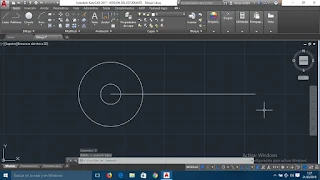
Para ello introducimos el comando “círculo”, “c” o aplicado
sobre la botonera de la que dispone nuestro programa.

En este caso, tengo predeterminado que cuando ejecutamos el
comando circulo, al introducir la cantidad numérica quede determinado como el
radio del círculo que vamos a representar.
Tenemos que decir, que esta opción se puede modificar
realizando los siguientes pasos:
- En primer lugar ejecutamos el comando.
- Seguimos con las indicaciones que nos dice el comando y seleccionamos el punto donde queremos que esté el centro de nuestro círculo.
- Una vez seleccionado, la siguiente opción que nos muestra el programa es que seleccionemos el radio y entre paréntesis no indica la palabra diámetro con la “D” en otro color, eso significa que si en lugar de introducir el valor numérico introducimos la letra “D”, el valor que introduzcamos posteriormente será el diámetro de nuestro círculo.
Una vez realizado el círculo exterior, también realizamos en
círculo interior, con el mismo centro pero con un diámetro de 25 unidades.
Una vez realizado la primera parte de nuestro dibujo,
realizaremos una línea con la distancia que separa los dos centros de nuestros círculos,
quedando como sigue, representado en el siguiente grafico.
En este caso también vamos a repetir los mismos pasos que en
el primer apartado ya que esta parte también está compuesta por dos círculos concéntricos.
Una vez finalizados los extremos de nuestro dibujo,
pasaremos a representar la parte interior.

Para la representación de las líneas rectas, vamos a optar
por partir la línea desde el cuadrante superior. Para realizar esta opción,
ejecutaremos el comando línea, y posteriormente seleccionaremos el cuadrante
que queramos dibujar, inferior y superior según nuestro diseño.

Una vez realizado el interior se procede a terminar lo que
es la pieza en dos dimensiones.
Como detalle a tener en cuenta, el redondeo de la esquina se
realizará con el comando “empalme” realizando la siguiente secuencia:
- Se ejecuta el comando empalme (figura siguiente).
- Se debe seleccionar “Ra” para introducir el radio de curvatura que queremos, este paso es muy importante ya que si no lo hacemos el radio será cero y no realizaría la acción que queremos y nos emitirá un fallo.
- Se seleccionan las dos aristas próximas y el programa ya realiza la acción.


Ya realizado todos los pasos tenemos realizada nuestra
pieza.
Desde aquí quiero agradecer a mis lectores todo su apoyo y agradecería
la suscripción tanto al Blog como al canal de Youtube.
- Canal de Youtube. Suscribirse para poder llegar a los 1000 compañeros.

Un saludo Amigos.
Suscribirse a:
Entradas (Atom)