
Es un Blog dedicado a los programas de diseño gráfico, describiendo sus comandos, realizando piezas y dudas que se planteen.
Mostrando entradas con la etiqueta Facil. Mostrar todas las entradas
Mostrando entradas con la etiqueta Facil. Mostrar todas las entradas
martes, 12 de noviembre de 2019


domingo, 25 de marzo de 2018
jueves, 16 de noviembre de 2017
miércoles, 15 de noviembre de 2017
Sistema de escape.
*Sistema de escape.
En esta nueva entrada vamos a comenzar a diseñar el motor de2T que hace un tiempo pensamos en realizar.


ESPARRAGO.


Aquí tenemos la pieza tanto en 2 D, representada mediante Autocad (que también se podría representar en 3D) y en 3D presentada mendiante Inventor.
JUNTA DE ESCAPE.


Al igual que la pieza anterior, se han representado tanto en 2D como en 3D.
COLECTOR.


En todos los diseño quedan determinadas las medidas en el plano generado en Autocad.
En las próxima entradas realizaremos vídeos y las piezas necesarias para la representación completa de dicho motor.
Espero que sea de vuestro agrado y os suscribáis tanto al Blog como al canal de youtube.
Un saludo.
martes, 14 de noviembre de 2017
Pastilla freno Mod. 1
*Pastilla Freno Mod 1.
Buenas amigos, en esta nueva entrada hemos realizado el diseño de un modelo de pastilla de freno que se podría utilizar en la pinza para la cual habíamos diseñado su soporte con anterioridad.
En la realidad existen multitud de diseños de este elemento para cada una de las pinzas de freno que existen en el mercado. Además de que este tipo de elementos debe tener un diseño acorde con sus necesidades ya que supone un elemento de seguridad tanto en la vida cotidiana como en la competición.
siguiendo la linea marcada, el diseño lo estamos enfocando hacia la competición y mas concretamente a la modalidad de karting, un disciplina de la que salen los campeones del futuro.
Volviendo al diseño de nuestra pieza podemos definir los siguientes pasos en su ejecución.
En este caso hemos utilizado Autocad 2017 versión estudiante, la que usamos en la universidad para nuestras practicas.

Este seria nuestro diseño, en esta caso hemos realizado la mitad y mediante el comando de "simetría" vamos a realizar la otra mitad.

El programa nos pedirá que seleccionemos si queremos borrar los elementos que tenemos seleccionados, normalmente se pulsa "N", que además vienen por defecto.

Entonces la pieza quedara como se ve en la figura, marcada con los comandos utilizados para la realización de la misma en 2D.
Para la creación de la pieza en 3D, las funciones mas utilizadas y en este caso esenciales para su fabricación son "extruir", además de "región", que se debe utilizar para crear el área a extruir y una vez dado espesor a cada una de las áreas, se usara, en este caso, "diferencia", para quitar lo que no necesitamos.

Una vez realizado todos los pasos la pieza nos queda de la siguiente forma.


Con todo ello la pieza diseñada quedaría como se ve, se le ha dado color azul para que con el contraste se puedan diferenciar bien los distintos matices de la pieza.
Espero que sea de vuestro agrado y os suscribáis a mi canal de youtube:
https://www.youtube.com/channel/UCIO-Y2oPoYABQBR0p6EqwXA
Un fuerte abrazo y pronto tendremos otra entrada.
jueves, 26 de octubre de 2017
Perno y tuerca. Inventor 2017.
Perno y tuerca con Inventor 2017.
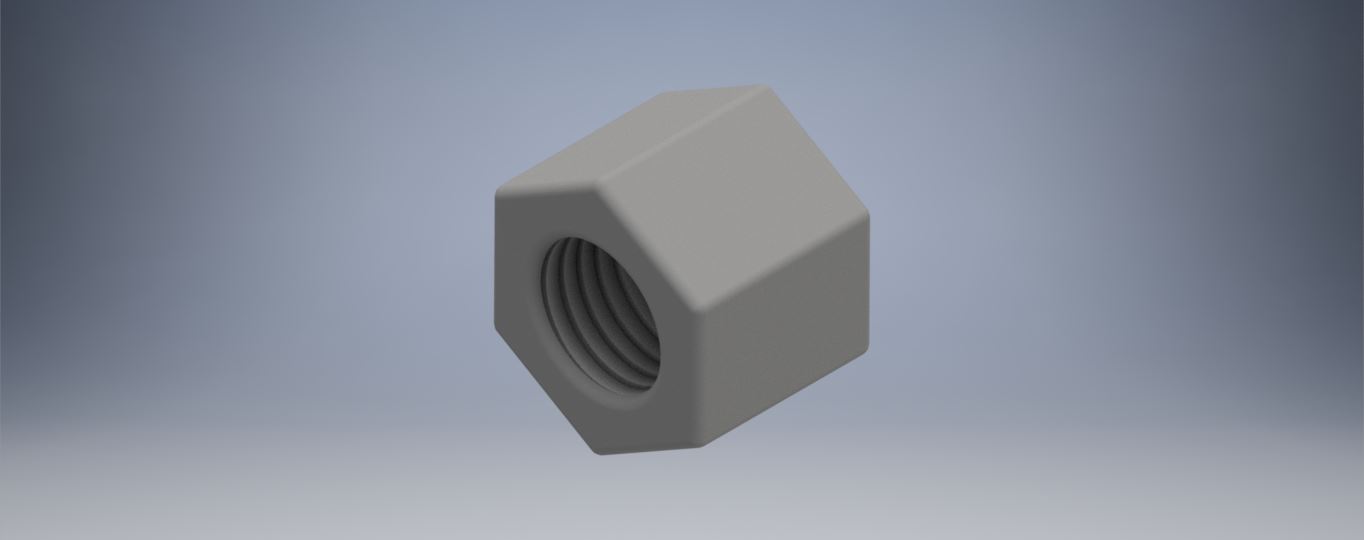
En esta nueva entrada se ha creado en un momento (en un corto espacio de tiempo), los siguientes elementos, un perno con esparrago por ambas caras y una tuerca de cuerpo ancho.
Para ambos casos se empezará de la misma manera, utilizando la función de polígono, le introducimos el numero de lados que queremos que tenga y posteriormente finalizamos el boceto.

Una vez creado el contorno, con el comando de extruir le damos el espesor que queramos según nuestro diseño.
Para el caso de la tuerca, se ha creado la rosca en el interior, y para el caso del perno se ha creado en su exterior.
La tuerca queda de la siguiente forma.
Para el caso del perno quedará de la siguiente forma.

En esta entrada, hemos realizado dos elementos de fijación de fácil representación. Se han realizado dos elementos de la vida cotidiana y que, sin muchas de las medidas se han podido representar.
Espero que os guste y un fuerte saludo.
Podéis suscribirse en nuestro canal:
https://www.youtube.com/channel/UCIO-Y2oPoYABQBR0p6EqwXA
Y podéis suscribirse a nuestro Blog y recibir todas y cada una de nuestras nuevas entradas.
miércoles, 25 de octubre de 2017
Diseño en Autodesk Inventor 2017. Llanta de automovil.
Diseñando un llanta con Inventor Profesional 2017.
En este programa podemos destacar que para el diseño de piezas en 3D es mas intuitivo, ya que mediante la barra de herramienta podemos realizar todos los comandos de los que dispone, y posteriormente marcar y disponer de todas las opciones que nos permite modificar cada uno de sus parámetros.

Al ser de la familia de Autodesk, tiene una filosofía de trabajo similar a Autocad, te permite la opcion de cuando empezamos a dibujar mediante boceto, elegimos, por primera vez, el plano de trabajo donde vamos a empezar la estructura para su posterior diseño.
A continuacion mostramos algunas de las pantallas mas importantes de dicho programa.


En este caso se ha realizado el diseño de una llanta de un automovil, obteniendo el siguiente resultado.


Se han realizado varias muestras con distintas texturas y distintos colores y quedan implentadas en esta entrada.
En proximas entradas introduciremos el video de la implenmtacion de los parametros segun los comandos utilizados en dicho programa.
Un fuerte abrazo y os espero en mi canal de Youtube y en la siguiente entrada.
https://www.youtube.com/channel/UCIO-Y2oPoYABQBR0p6EqwXA
jueves, 21 de septiembre de 2017
Proyecto Motor de 2T
Motor de 2T.
En esta nueva entrada nos vamos a adentrar en un proyecto mas importante y para ello vamos a adentrarnos en otras de mis pasiones o hobbies, el mundo de los motores de competición, motores de dos tiempos de competición a pequeña escala, a pequeña escala me quiero referir a que a partir de ellos se generan grandes campeones, lo de pequeña escala hace vinculo con los pilotos a los que se le dedica a este motor, los mas pequeños, aquellos que se inician en el mundo del motor y que les hace que pasen a sentirse los protagonistas cuando se encuentran dentro de la pista.
En esta caso nos centraremos en un modelo común, el Puma 64 (también existe el Puma 85) fabricado por IAME y con el que se puede participar en distintos campeonatos de las comunidades autónomas de España.

Para ello se han realizado el despiece total del motor y se han ido realizando las medidas de cada una de las piezas que lo componen y su representación gráfica en Autocad, tanto en 2D con sus respectivas acotaciones como en 3D para su unión.
En cuanto empecemos con la realización del proyecto también realizaremos vídeos que quedaran subidos en:
Canal Youtube: Ingenieria Diseño XXI
Además de subirlos a nuestro Blog para teneros informados en todo momento.
Quiero agradecer todo vuestro apoyo ya que vuestras visitas son las que me hacen seguir ilusionado con este proyecto personal.
Gracias y un fuerte abrazo
Ampliación de comandos de Autocad "Punto"
Comando "Punto".
En esta entrada vamos a ampliar los conocimientos sobre el comando que se esta estudiando, el comando "Punto".
En las entradas anteriores se explico y se detalló más su funcionalidad, para lo que servía en cada momento, y la forma de poder implementarlo.
En esta entrada vamos a detallar los distintos puntos de los que se encuentran en el muestrario que se muestra a continuación.

Para llegar al estilo de punto se ha de realizar la llamada mediante el comando:
A traves del cual se podrá disponer de un amplio abanico de posibilidades para cambiar la apariencia del simbolo a implementar.
Un saludo Amigos.
Suscribirse al canal y al Blog.
En esta entrada vamos a ampliar los conocimientos sobre el comando que se esta estudiando, el comando "Punto".
En las entradas anteriores se explico y se detalló más su funcionalidad, para lo que servía en cada momento, y la forma de poder implementarlo.
En esta entrada vamos a detallar los distintos puntos de los que se encuentran en el muestrario que se muestra a continuación.

Para llegar al estilo de punto se ha de realizar la llamada mediante el comando:
Comando: DDPTYPE
A traves del cual se podrá disponer de un amplio abanico de posibilidades para cambiar la apariencia del simbolo a implementar.
Un saludo Amigos.
Suscribirse al canal y al Blog.
miércoles, 20 de septiembre de 2017
Soporte Móvil.
SOPORTE MÓVIL.
En esta nueva entrada vamos a realizar un soporte para poner el móvil, no se trata de una estructura simple de forma de "L", con una pequeña endidura para que el aparato quede ubicado en el soporte diseñado.
Para el diseño, hemos tomado las siguientes medidas, que quedan reflejadas en el siguiente esquema:

Para que tenga una apariencia como la siguiente.


Bueno, con todos las vistas seleccionadas queda según se ven, queda todo detallado en el Blog.
Pronto realizaremos un video con los detalles.
viernes, 28 de julio de 2017
Biela
Buenas Amigos,
En esta nueva entrada vamos a realizar la representacion de un elemento del motor, representaremos una biela.
Para ello tomaremos las medidas que tenemos en el siguiente plano.
 Para ello lo representaremos en Autocad 2017 version estudiante.
En este dibujo vamos a utilizar los comandos siguinetes:
- Linea: como en todas las piezas (casi todas) siempre necesitamos realizar algun tipo de linea.
- Circulo: en este caso es para la realizacion de la ubicacion tanto del piston como del acople con el cigueñal.
Para la parte de la realizacion de figura en 3D, se usaran los siguientes comandos:
- Extrusion: para realizar el levantamiento de la pieza asi como su espesor.
- Union y diferencia: Con ello realizamos los los huecos en los acoples.
Teniendo en cuenta los comandos anteriores queda la figura como sigue.

Bueno amigos hasta aqui esta nueva entrada.
Un saludo.
Suscribirse____
Canal Youtube: https://www.youtube.com/channel/UCIO-Y2oPoYABQBR0p6EqwXA
Instagram: @ingenieria.diseno.21
En esta nueva entrada vamos a realizar la representacion de un elemento del motor, representaremos una biela.
Para ello tomaremos las medidas que tenemos en el siguiente plano.

En este dibujo vamos a utilizar los comandos siguinetes:
- Linea: como en todas las piezas (casi todas) siempre necesitamos realizar algun tipo de linea.
- Circulo: en este caso es para la realizacion de la ubicacion tanto del piston como del acople con el cigueñal.
Para la parte de la realizacion de figura en 3D, se usaran los siguientes comandos:
- Extrusion: para realizar el levantamiento de la pieza asi como su espesor.
- Union y diferencia: Con ello realizamos los los huecos en los acoples.
Teniendo en cuenta los comandos anteriores queda la figura como sigue.

Bueno amigos hasta aqui esta nueva entrada.
Un saludo.
Suscribirse____
Canal Youtube: https://www.youtube.com/channel/UCIO-Y2oPoYABQBR0p6EqwXA
Instagram: @ingenieria.diseno.21
jueves, 27 de julio de 2017
Pieza 1: Colector de escape de motor pequeño (Karting)
Buenas noches Amigos,
En esta entrada hemos fabricado una pieza que se suele usar en los motores de Karting. Dicha pieza esta colocada en el colector de escape y hace de unión entre el cilindro y el escape, a través de ella se puede hacer una perfecta conexion entre ambas piezas.
En el momento del diseño en Autocad, hemos intentado que sea de fácil representación, y para que se pueda llevar a cabo con facilidad.
 En la representación están las medidas que hemos tomado para la realización de la pieza.
En esta pieza la parte mas laboriosa que nos podemos encontrar puede ser a la hora de dibujar la forma ovalada que tiene, pero para ello lo que utilizaremos sera la opción de tangente, que nos permitirá la unión entre ambos círculos teniendo el ángulo correspondiente para que solo toque a las circunferencias por un punto en cada uno.
Una vez realizado el boceto o plano inicial, pasaremos a su representacion en 3D, usando las herramientas que dispone Autocad.
La pieza representada terminar de tener una apariencia como sigue.
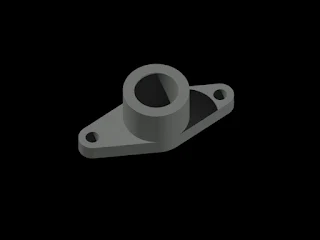 Posteriormente se le puede dar la textura y propiedades que se determinen.
Bueno amigos un saludo y hasta la próxima.
En esta entrada hemos fabricado una pieza que se suele usar en los motores de Karting. Dicha pieza esta colocada en el colector de escape y hace de unión entre el cilindro y el escape, a través de ella se puede hacer una perfecta conexion entre ambas piezas.
En el momento del diseño en Autocad, hemos intentado que sea de fácil representación, y para que se pueda llevar a cabo con facilidad.

En esta pieza la parte mas laboriosa que nos podemos encontrar puede ser a la hora de dibujar la forma ovalada que tiene, pero para ello lo que utilizaremos sera la opción de tangente, que nos permitirá la unión entre ambos círculos teniendo el ángulo correspondiente para que solo toque a las circunferencias por un punto en cada uno.
Una vez realizado el boceto o plano inicial, pasaremos a su representacion en 3D, usando las herramientas que dispone Autocad.
La pieza representada terminar de tener una apariencia como sigue.

Bueno amigos un saludo y hasta la próxima.
viernes, 2 de junio de 2017
Abridor de Cerveza
Buenas amigos, aquí estamos con un nuevo Blog en el que vamos a realizar un abridor, un simple abridor de cervezas.
Tanto el diseño como las medidas son a nivel orientativo, ya que ha surgido sobre el papel y lo hemos plasmado en autocad.
Como boceto inicial tenemos la siguiente imagen, es la primera que se ha venido a la cabeza y posteriormente la hemos perfeccionado con mucha imaginación.
 Este primer boceto determina la forma que le vamos a dar a nuestro objeto, que vamos a dividir en dos piezas para hacer más fácil el trabajarlo. Todos y cada uno de los planos son ejecutados con autocad 2017.
Vamos arepresentar las dos parte ppor separado en modo alámbrico 2D, para posteriormente pasar a trabaja en 3D.

 Esta son las dos secciones que trabajaremos por separado.
Para el abridor, una vez creada la forma en 2D, realizando la mitad del obteto y utilizando el comando simetría y posteriormente pasaremos a realizar la extrusión, para darle el espesor que queremos que en este caso es de 7 unidades.
Para el mango, se ha generado en primer lugar creando la mitad del objeto y mediante simetría creamos la otra mitad. En esta caso se podría presentar varias formas de realizar el mango, pero la forma más fácil es mediante revolución, o por lo menos es mi opinión.
Nos querdará las siguientes capturas:
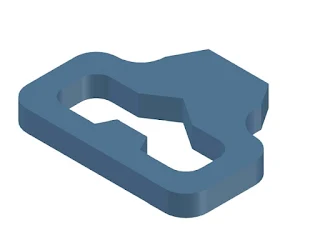

Este es el estado final una vez que se le ha dado color, los colores son orientativos, en este caso se le ha querido dar color de madera al mango y de estilo metal al abridor.
Una vez llegados a este punto, solo nos queda realizar el ensamblaje de las dos piezas, para ello he utilizado el comando alinear con un aspecto final que es el siguiente:
 También hemos dicho de personalizar el objeto, en este caso hemos realizado una inscripción con el nombre del blog y del canal de youtube.
 Obteniendo este resultado.
Bueno esta entrada ha sido un poco distinta a las anteriores que son más de descripción de funciones de Autocad, este se ha centrado más en el conjunto de la creación de un objeto.
Espero que sea de vuestro agrado.
Un saludo
Os esperamos en el canal:
https://www.youtube.com/channel/UCIO-Y2oPoYABQBR0p6EqwXA
Tanto el diseño como las medidas son a nivel orientativo, ya que ha surgido sobre el papel y lo hemos plasmado en autocad.
Como boceto inicial tenemos la siguiente imagen, es la primera que se ha venido a la cabeza y posteriormente la hemos perfeccionado con mucha imaginación.

Vamos arepresentar las dos parte ppor separado en modo alámbrico 2D, para posteriormente pasar a trabaja en 3D.


Para el abridor, una vez creada la forma en 2D, realizando la mitad del obteto y utilizando el comando simetría y posteriormente pasaremos a realizar la extrusión, para darle el espesor que queremos que en este caso es de 7 unidades.
Para el mango, se ha generado en primer lugar creando la mitad del objeto y mediante simetría creamos la otra mitad. En esta caso se podría presentar varias formas de realizar el mango, pero la forma más fácil es mediante revolución, o por lo menos es mi opinión.
Nos querdará las siguientes capturas:


Este es el estado final una vez que se le ha dado color, los colores son orientativos, en este caso se le ha querido dar color de madera al mango y de estilo metal al abridor.
Una vez llegados a este punto, solo nos queda realizar el ensamblaje de las dos piezas, para ello he utilizado el comando alinear con un aspecto final que es el siguiente:


Bueno esta entrada ha sido un poco distinta a las anteriores que son más de descripción de funciones de Autocad, este se ha centrado más en el conjunto de la creación de un objeto.
Espero que sea de vuestro agrado.
Un saludo
Os esperamos en el canal:
https://www.youtube.com/channel/UCIO-Y2oPoYABQBR0p6EqwXA
jueves, 1 de junio de 2017
Descripción detallada de crear nuevo trabajo y guardar Autocad 2017
En esta nueva entrada os dejo un video de como realizar la creación de un nuevo espacio de trabajo con Autocad 2017, además de las distintas foemas que existen para la creación, también la distinta formas para realizar su guardado.
Espero que sea de vuestro agrado
Un saludo
miércoles, 31 de mayo de 2017
martes, 30 de mayo de 2017
Autocad: Comando "Punto"
Buenas tardes amigos,
En esta nueva entrada queremos reflejar otro comando de autocad, el comado "punto".
En este tipo de comando debemos tener las siguientes consideraciones a tener en cuanta cuando trabajemos con el.
•En este comando el parámetro Pdsize será el tamaño del punto que vamos a señalar.
•El parámetro Pdmode indicará el aspecto que
tendrá el punto.
Par cambiar cualquier parámetro de variables anteriormente expuestas debemos usar el comando "modivar", modificar variables, en el cual podemos definir que tipo de punto queremos que sea el que vamos a representar y el tamaño del mismo.
Para autocad 2007 tenemos las siguientes capturas de pantalla:


 Mientras que para autocad 2017 el menú es distinto ya que dispone de más opciones:
Par cambiar cualquier parámetro de variables anteriormente expuestas debemos usar el comando "modivar", modificar variables, en el cual podemos definir que tipo de punto queremos que sea el que vamos a representar y el tamaño del mismo.
Para autocad 2007 tenemos las siguientes capturas de pantalla:


Un fuerte abrazo
Suscribirse a:
Entradas (Atom)